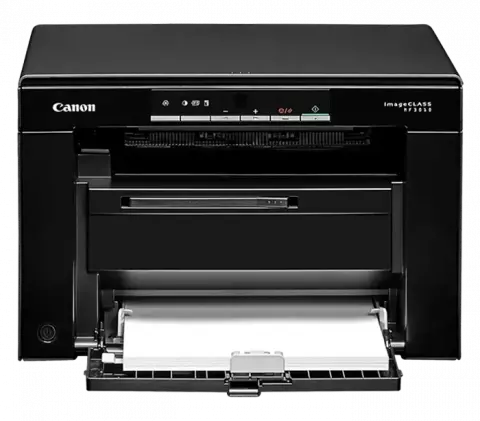
درایور چاپگر مانند یک مترجم عمل می کند، و دستورات داده های ارسالی از رایانه شما را به زبانی تبدیل می کند که چاپگر Canon imageCLASS MF3010 می تواند درک کند. این شامل ترجمه اطلاعات مانند اندازه صفحه، وضوح، جهت گیری و تنظیمات رنگ است. درایور چاپگر به درستی نصب شده عملکرد مطلوب، خروجی چاپ با کیفیت بالا و دسترسی به تمام ویژگی های چاپگر را تضمین می کند.
نحوه نصب درایور چاپگر Canon imageCLASS MF3010
یافتن فایل دانلود شده: محل فایل درایور دانلود شده را در رایانه خود پیدا کنید. این معمولاً در پوشه “Downloads” شما قرار دارد.
اجرای نصب کننده: روی فایل درایور دانلود شده دوبار کلیک کنید تا روند نصب آغاز شود.
اجازه دادن به برنامه برای تغییرات: اگر درخواستی از کنترل حساب کاربری ویندوز دریافت کردید، روی “Yes” یا “Allow” کلیک کنید تا اجازه دهید نصب کننده تغییراتی در رایانه شما ایجاد کند.
دنبال کردن دستورالعمل های روی صفحه: دستورالعمل های روی صفحه ارائه شده توسط نصب کننده را به دقت دنبال کنید.
توافق با شرایط و ضوابط: توافق نامه مجوز را بخوانید و بپذیرید تا به نصب ادامه دهید.
انتخاب نوع نصب: ممکن است از شما خواسته شود یک نوع نصب را انتخاب کنید (به عنوان مثال، معمولی، سفارشی). اگر مطمئن نیستید، “Typical” را انتخاب کنید.
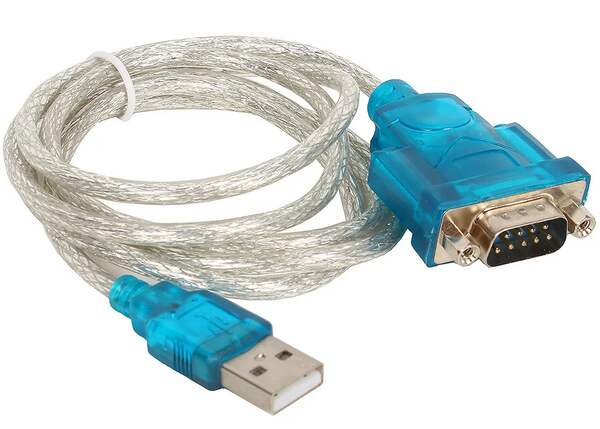
اتصال چاپگر: هنگامی که از شما خواسته شد، چاپگر Canon imageCLASS MF3010 خود را به رایانه خود با استفاده از کابل USB وصل کنید. اطمینان حاصل کنید که چاپگر روشن است.
اجازه دادن به نصب برای تکمیل: اجازه دهید روند نصب به طور کامل بدون وقفه تکمیل شود. این ممکن است چند دقیقه طول بکشد.
راه اندازی مجدد رایانه (در صورت نیاز): پس از اتمام نصب، رایانه خود را راه اندازی مجدد در صورت درخواست. این تضمین می کند که درایور به درستی نصب شده است.
باز کردن سند یا تصویر: سندی یا تصویری را که می خواهید چاپ کنید در رایانه خود باز کنید.
دسترسی به گزینه چاپ: به منوی “File” بروید و گزینه “Print” را انتخاب کنید.
انتخاب چاپگر: در کادر گفتگوی چاپ، چاپگر Canon imageCLASS MF3010 خود را از لیست چاپگرهای موجود انتخاب کنید.
پیکربندی تنظیمات چاپ: در صورت نیاز تنظیمات چاپ را تنظیم کنید. این ممکن است شامل انتخاب تعداد کپی ها، محدوده صفحه، اندازه کاغذ، جهت گیری و تنظیمات رنگ باشد.
پیش نمایش چاپ (اختیاری): قبل از چاپ سند، پیش نمایش چاپ را برای اطمینان از ظاهر دلخواه آن پیش نمایش کنید.
چاپ سند: روی دکمه “Print” کلیک کنید تا روند چاپ آغاز شود.
اتصال چاپگر را بررسی کنید: اطمینان حاصل کنید که چاپگر Canon imageCLASS MF3010 شما به طور ایمن به رایانه شما با استفاده از کابل USB متصل است.
روشن بودن چاپگر را بررسی کنید: بررسی کنید که چاپگر روشن است و به درستی روشن شده است.
درایور را دوباره نصب کنید: درایور چاپگر را از رایانه خود حذف نصب کنید و جدیدترین درایور را از وب سایت Canon دوباره نصب کنید.
راه اندازی مجدد رایانه و چاپگر: هم رایانه و هم چاپگر خود را راه اندازی مجدد کنید تا تنظیمات را تازه کنید.
بررسی به روز رسانی های ویندوز: اطمینان حاصل کنید که سیستم عامل ویندوز شما به روز است، زیرا درایورهای ناسازگار اغلب با نسخه های قدیمی تر ویندوز به وجود می آیند.
با پشتیبانی Canon تماس بگیرید: اگر همچنان با مشکلاتی مواجه هستید، از وب سایت Canon برای کمک بیشتر با پشتیبانی مشتری تماس بگیرید یا با آن تماس بگیرید.
با دنبال کردن این دستورالعمل های جامع، می توانید درایور چاپگر Canon imageCLASS MF3010 خود را با موفقیت دانلود، نصب، استفاده و عیب یابی کنید. این تضمین می کند که می توانید به طور یکپارچه اسناد و تصاویر را از رایانه خود چاپ کنید.